🔋 Akku Verschleiß Rechner
Berechne kostenlos, wie schnell ein Akku altert – für E-Auto, Smartphone, E-Bike oder Heimspeicher. Chemie wählen (NMC oder LFP), Ladeverhalten per Schieberegler einstellen, Prognose sehen. Basiert auf veröffentlichten Alterungsmodellen der Batterieforschung (TU München, RWTH Aachen) – Details unten unter Methodik.
Wo finde ich den Netto-Wert für mein Auto?
• Am einfachsten nach „[Automodell] nutzbare Kapazität kWh“ bzw. „[model] usable battery capacity“ suchen.
• Datenbanken wie ev-database.org listen für jedes Modell die „Useable Capacity“.
• Im Datenblatt/Fahrzeugschein steht oft nur die Brutto-Kapazität – netto liegt meist ~4–8 % darunter.
• Faustregel, wenn du nur die Brutto-Zahl hast: rund 93–96 % davon als Netto ansetzen.
Welche Stufe passt für mich?
❄️ Kühl (~15 °C): Tiefgarage, kühler Keller, Norden/Skandinavien – ganzjährig unter ~16 °C. Beispiel: E-Auto in der Tiefgarage, Heimspeicher im kalten Keller.
🌤️ Gemäßigt (~21 °C): die Standardwahl in Deutschland – Auto in Garage oder Schatten, Handy im normalen Alltag, Heimspeicher im Hauswirtschaftsraum. Wenn du unsicher bist, nimm diese Stufe.
☀️ Warm (~28 °C): Auto steht oft in der prallen Sonne oder in Südeuropa, heißes Dachgeschoss, im Sommerhalbjahr überwiegend draußen. Beispiel: Laternenparker ohne Schatten in einer heißen Region.
🔥 Heiß (~35 °C): dauerhaft pralle Sonne ohne jeden Schatten, Carport in Südspanien/Italien, keine aktive Kühlung – der härteste Fall.
Im Zweifel eine Stufe niedriger wählen – die Dauertemperatur ist meist niedriger als gefühlt, weil Nächte und Winter kräftig mitzählen.
* Affiliate-Link (Werbung): Als Amazon-Partner verdiene ich an qualifizierten Käufen – der Preis ändert sich für dich nicht. Der App-Name dient nur der Beschreibung; es besteht keine Verbindung zu deren Anbieter.
🧪 Methodik, Formeln & Quellen (Transparenz)
Modelle
LFP: kalendarisch Naumann et al. 2018 (√t) + zyklisch Naumann et al. 2020 (√Vollzyklen), Sony/Murata-LFP-Zelle, TU München:
Q_cal % = 0.0012571 · e^(−17126/R·(1/T−1/298.15)) · (2.8575·(SoC−0.5)³+0.60225) · √t[s]Q_cyc % = (0.0630·C + 0.0971) · (4.0253·(Hub−0.6)³+1.0923) · √EFC
NMC: Schmalstieg et al. 2014 (Sanyo-NMC-Zelle, RWTH Aachen), Spannung aus SoC per generischer NMC-OCV-Kennlinie (leicht konservativ ggü. der Original-Messkurve):
Q_cal % = 100 · (7.543·V−23.75)·10⁶ · e^(−6976/T) · t[Tage]^0.75Q_cyc % = 100 · (7.348e−3·(V_avg−3.667)² + 7.6e−4 + 4.081e−3·Hub) · √(4.1·EFC)
Gesamtverlust = kalendarisch + zyklisch (additive Superposition, Standardverfahren). Flottenkalibrierung: Die Modellzellen stammen aus 2013 (NMC) bzw. 2015 (LFP) und altern härter als moderne Zellen. Deshalb werden die Rohmodelle mit festen Faktoren skaliert (NMC: Kalender ×0,55, Zyklen ×0,55 · LFP: Kalender ×0,45, Zyklen ×1,0) – verankert an realen Flottendaten (Geotab 2024/2026: Ø 1,8–2,3 % Verlust/Jahr, zuletzt 22.700 E-Autos); der Zyklenterm allein bleibt konsistent mit Apples 1.000-Zyklen-Angabe (iPhone 15 und neuer). Das Standard-E-Auto-Szenario trifft damit die Flottenrealität (~2–2,5 %/Jahr). Schnellladen erhöht den Zyklenverlust beim E-Auto um bis zu das Doppelte – gerechnet nicht mehr pauschal über den Anteils-Slider, sondern aus der tatsächlichen Ø-DC-Ladeleistung, gewichtet mit dem DC-Anteil (Details im Ø-DC-Absatz weiter unten). Bei den Presets E-Bike und Heimspeicher entfällt der Anteils-Regler – stattdessen stellst du die Lade-C-Rate direkt ein (0,1–1C; voreingestellt 0,25C beim Heimspeicher, 0,3C beim E-Bike). Bei LFP fließt dieser Wert direkt in den Naumann-C-Term; bei NMC wirkt er unter 1C nicht auf die Alterung und dient vor allem der Ladezeit-Einordnung. Ø-DC-Ladeleistung (Standard-Regler im E-Auto-Modus): ersetzt den früheren pauschalen Schnelllade-Zuschlag durch die tatsächlichen Lade-C-Raten (a = Schnelllade-Anteil; AC-Annahme 11 kW, geklemmt 0,10–0,25C; C̄_DC = Ø-DC-kW ÷ Akku-kWh). LFP: die energiegewichtete Mittelrate C̄ = (1−a)·C̄_AC + a·C̄_DC fließt direkt in den Naumann-C-Term (Floor 0,25C, Deckel 2,05C ≙ maximal ×2 auf den Zyklenverschleiß; über 1C Extrapolation, gestützt durch drei unabhängige Anker: Naumann-Steigung, EVE-Datenblatt-Paar 0,5C/1C, Stanford-vs-Sandia-Regimevergleich). NMC: session-anteiliger Raten-Faktor A = 1 + a·(A_DC − 1) mit A_DC = 1 für C̄_DC ≤ 1C, sonst 1 + 0,5·(C̄_DC−1), gedeckelt bei 2,0. Wir rechnen bewusst session-anteilig statt mit der Jahresmittel-Rate: der Mehrverschleiß entsteht in der Schnelllade-Session bei deren Rate – eine Mittelung würde seltene, harte DC-Ladungen rechnerisch wegmitteln (Jensen-Ungleichung: A ist im relevanten Bereich konvex). Kalibrierung an Flottendaten (Geotab 2026: >100-kW-Vielnutzer ≈ Faktor 2; Recurrent 2024: kein messbarer Effekt bei moderater Nutzung; Labor-Daten: INL/Tanim 2022, Keil/Jossen 2017, Yang/Joule 2019, Plating-Map 2025 – die zeigen, dass Zelltemperatur und Zelldesign stärker wirken als die Rate selbst, weshalb wir bewusst deckeln), KEINE Zellphysik. Unsicherheit: ±50 % auf den Zuschlag (A−1). Nicht abgedeckt: kaltes DC-Laden ohne Vorkonditionierung (Plating-Risiko) – moderne BMS drosseln hier automatisch und die Drosselung steckt bereits in der eingegebenen Ø-Ladeleistung; relevant bleibt das v. a. für ältere Fahrzeuge ohne Batterie-Vorkonditionierung. Ebenfalls nicht abgebildet: der Hersteller-Puffer (brutto vs. netto, siehe Hinweis unter den Ergebnis-Kacheln) – der Rechner beschreibt die echte Zell-Alterung, nicht die Bordanzeige, die frühe Verluste über den Puffer kaschieren kann. 400-V- vs. 800-V-Systemspannung ist bewusst KEIN Parameter: bei gleicher Ladeleistung ist die Zellbelastung spannungsunabhängig (der reale 800-V-Vorteil ist indirekt: halber Strom → ~¼ Verlustwärme im Ladepfad → kühleres System und mehr Leistungsreserve – das fließt über deine tatsächliche Ø-Ladeleistung und die Flottenkalibrierung bereits ins Modell ein); die unterschiedlichen BMS-Temperatur-Strategien (Tesla bis ~60 °C, e-GMP/Porsche/VW Deckel ~50 °C) verändern die Lebensdauer-Prognose um unter 1,5 %-Punkte. Details zum Ø-DC-Regler: Eingabebereich 40–300 kW, gemeint ist das Session-Mittel von 10–80 % – nicht die Peak-Leistung aus dem Prospekt (typische Session-Mittel laut P3 Charging Index: 800-V-Klasse ≈ 185–282 kW, 400-V-Mittelklasse ≈ 90–150 kW, ältere Kompakte oft nur 50–90 kW). Voreinstellung 120 kW ≈ typischer Flottenschnitt. Steht der Schnelllade-Anteil auf 0 %, ist der Regler ausgegraut und wirkungslos – es gibt dann keine DC-Sessions zu bewerten. Unter dem Regler zeigt der Rechner live die abgeleiteten Größen (DC-C-Rate, Session-Faktor, gewichteter Zyklen-Zuschlag), damit jede Zahl nachvollziehbar bleibt. Kälte-Drosselung durch das BMS steckt bereits in der eingegebenen Ø-Leistung.
Validierung (Beispiele)
Rohmodell-Checks gegen die Studien: NMC-Lagerung 1 Jahr bei 25 °C: 100 % Ladestand → −4,5 % · 80 % → −3,7 % · 40 % → −2,5 % (die bekannte 80-%-Regel). LFP zyklisch (Rohmodell): ~8.600 Vollzyklen bis 80 % SoH (1C, voller Hub) – liegt zwischen Datenblattwert (≥6.000 Zyklen bis 80 %) und Murata-Langzeitangabe (~10.000 Zyklen bis ~70 %). E-Auto-Alltagsszenario ≈ 2–3 % Verlust/Jahr wie in der Geotab-Flottenstudie.
Grenzen (ehrlich)
① Die Modelle stammen von je einer konkreten Forschungszelle – moderne Akkus sind oft besser, reale Zellen streuen (±20-%-Band im Chart). ② Gültig bis ~80 % SoH; ab 8 Jahren ist die Kurve gestrichelt = zunehmend unsichere Extrapolation. Unterhalb von ~75 % SoH rechnet der Rechner einen stilisierten Beschleunigungs-Term ein („Knee“, vgl. Attia et al. 2022) – der reale Zeitpunkt dieses Abknickens streut stark. ③ Laden bei Zelltemperaturen unter ~0–5 °C (Lithium-Plating; gute Geräte regeln das per BMS, E-Autos zusätzlich per Vorkonditionierung) und Tiefstentladung unter 0 % sind nicht modelliert – beides meiden! ④ Prognose ≠ Messung: Für den Ist-Zustand hilft nur ein echter SoH-Test.
Quellen
Naumann et al. 2018, J. Energy Storage 17 · Naumann et al. 2020, J. Power Sources 451 · Schmalstieg et al. 2014, J. Power Sources 257 · SimSES (TUM, Referenzimplementierung) · Keil et al. 2016, JES 163 (Kalenderalterung) · Keil/Jossen 2017, JES 164 (Ladeprotokolle) · Preger et al. 2020 (Sandia), JES 167 · Geotab EV Battery Health Study 2024/2026 · Recurrent Fleet Report 2024 · Tanim et al. 2022 (INL, Extreme Fast Charging) · Yang et al. 2019, Joule (Plating-Modell) · Lithium-Plating-Review 2025 · P3 Charging Index 2024 · EVE-Zelldatenblatt LF280K · Attia et al. 2022, JES (Knee-Review) · Apple Support 101575. Stand: Juli 2026.
⚖️ Unverbindliche Modellrechnung auf Basis veröffentlichter Alterungsstudien – fundierte Prognose, keine Zusicherung, keine (Kauf-)Beratung und keine Grundlage für Garantiefälle; reale Akkus streuen deutlich. 🔒 Datenschutz: Alle Berechnungen laufen komplett in deinem Browser – es werden keine Eingaben an den Server gesendet oder gespeichert.
📖 Akku Wissen
Grundlagen einfach erklärt – was einen Akku altern lässt und was ihn wirklich schont.
📖 Akku-Wissen & Grundlagen – einfach erklärt
Wie ein Lithium-Akku altert: die zwei Uhren
Akku-Verschleiß hat zwei Ursachen, die parallel laufen – stell dir zwei Uhren vor. Die kalendarische Uhr tickt immer, auch wenn der Akku nur rumliegt: Im Inneren laufen langsame chemische Nebenreaktionen ab, die aktives Lithium verbrauchen. Wie schnell sie tickt, bestimmen vor allem Ladestand und Temperatur – ein voller Akku im warmen Zimmer altert deutlich schneller als ein halbvoller im kühlen Keller.
Die zyklische Uhr tickt nur, wenn du den Akku benutzt: Jeder Ladezyklus nutzt die Elektroden ein winziges Stück ab, wie Profil am Reifen. Beides zusammen ergibt den Gesamtverschleiß. Zur Einordnung: Reale Flottendaten (Geotab-Flottenstudien 2024/2026, zuletzt 22.700 E-Autos) zeigen im Schnitt rund 1,8 bis 2,3 Prozent Kapazitätsverlust pro Jahr – nach acht Jahren sind typischerweise noch gut 80 Prozent übrig.
Die großen Stressfaktoren: Was einen Akku wirklich verschleißt
Der wichtigste Übeltäter hat drei Buchstaben: SEI. Auf der Graphit-Anode bildet sich eine hauchdünne Schutzschicht (Solid Electrolyte Interphase). Die ist nötig – aber sie wächst ein Akkuleben lang langsam weiter, und jedes bisschen Wachstum frisst unwiederbringlich Lithium und erhöht den Innenwiderstand. Alles, was dieses Wachstum antreibt, lässt den Akku schneller altern:
- Hoher Ladestand: Bei hoher Zellspannung laufen die Nebenreaktionen an der Anode besonders flott – die SEI wächst schneller. „Dauerhaft 100 %“ ist deshalb der Klassiker unter den Akku-Killern.
- Hitze: Wärme beschleunigt chemische Reaktionen – leider auch die unerwünschten. Hoher Ladestand plus Hitze ist die ungünstigste Kombi überhaupt.
- Große Ladehübe: Beim Laden und Entladen „atmen“ die Elektroden – sie dehnen sich aus und ziehen sich zusammen. Je größer der Hub (0–100 % statt 30–70 %), desto mehr Mikrorisse entstehen, an denen sich immer neue SEI bildet.
- Tiefentladung: Wird eine Zelle komplett leergesaugt und bleibt so liegen, können sich Kupferbestandteile im Inneren auflösen – das kann interne Kurzschlüsse verursachen und die Zelle dauerhaft beschädigen.
LFP oder NMC: Welche Akku-Chemie steckt wo – und wer lebt länger?
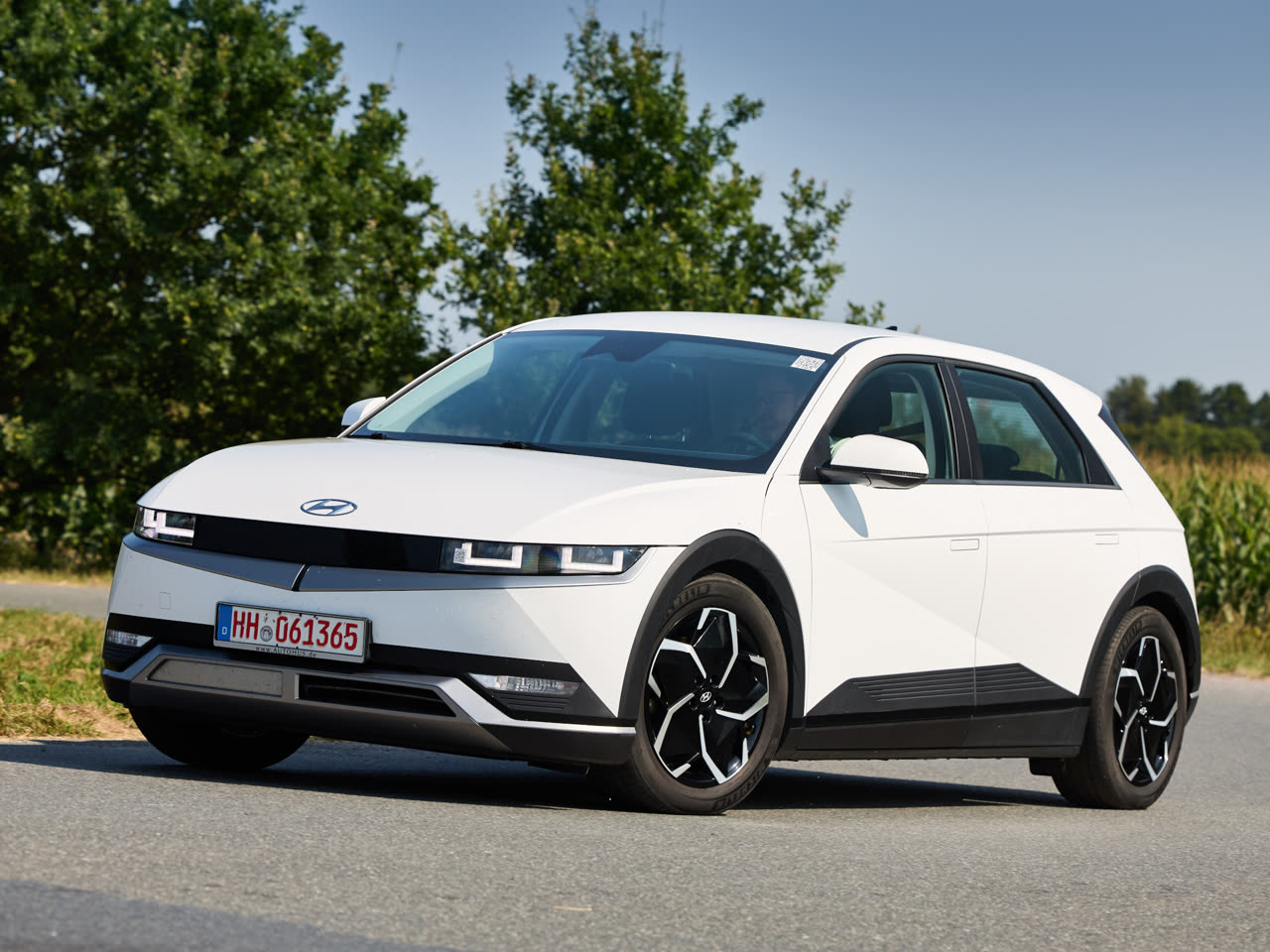
NMC (Nickel-Mangan-Cobalt) ist der Energiedichte-Champion und steckt in vielen E-Autos – auch hier im Ioniq 5 – sowie in den meisten E-Bike-Akkus. Typische Lebensdauer: grob 1.000 bis 2.500 Vollzyklen, bis noch etwa 80 % Kapazität übrig sind. LFP (Lithium-Eisenphosphat) speichert spürbar weniger Energie pro Kilo (typisch 20–40 % auf Zellebene), hält dafür dank seiner sehr stabilen Kristallstruktur meist 3.000 bis 5.000 Vollzyklen und mehr. LFP findest du in vielen Einstiegs-E-Autos, in fast allen Powerstations und Heimspeichern.
Warum verträgt LFP 100 % besser? Erstens liegt die Zellspannung bei vollem LFP-Akku deutlich niedriger als bei NMC – weniger Stress für Elektrolyt und Anode. Zweitens ist die Spannungskurve von LFP so flach, dass das Batteriemanagement regelmäßige 100-%-Ladungen sogar braucht, um die Ladestandsanzeige zu kalibrieren. Bei NMC gilt dagegen: im Alltag rund 80 % laden, die vollen 100 % nur, wenn du die Reichweite wirklich brauchst. Smartphones und Laptops nutzen meist LCO (Lithium-Cobaltoxid) – das reagiert auf hohe Ladestände ähnlich empfindlich, weshalb die 80-%-Ladelimits der Hersteller dort absolut sinnvoll sind.
Mini-Glossar: SoH, Zyklen, EFC & Co. schnell erklärt
- SoH (State of Health): Gesundheitszustand des Akkus in Prozent – wie viel der ursprünglichen Kapazität noch nutzbar ist. Neu = 100 %.
- SoC (State of Charge): Der aktuelle Ladestand in Prozent – das, was die Akkuanzeige zeigt.
- Vollzyklus / EFC: Ein „Equivalent Full Cycle“ entspricht der Energiemenge einer kompletten Ladung. Zweimal von 50 auf 100 % laden = ein Vollzyklus.
- DoD (Depth of Discharge): Der Ladehub eines Zyklus – von 80 auf 20 % gefahren sind 60 % DoD.
- Kalendarische Alterung: Verschleiß allein durch Zeit, Ladestand und Temperatur – auch ganz ohne Nutzung.
- Zyklische Alterung: Verschleiß durch Laden und Entladen, abhängig von Energiedurchsatz und Ladehub.
- SEI: Schutzschicht auf der Anode, deren stetiges Weiterwachsen der Haupttreiber der Alterung ist.
- BMS (Batteriemanagementsystem): Die Elektronik, die alle Zellen überwacht, ausbalanciert und vor Extremen schützt – der eingebaute Bodyguard.
Akku-Lebensdauer verlängern: die 7 wichtigsten Praxis-Tipps
Ehrlich priorisiert – die ersten drei bringen richtig was, danach wird es Feintuning:
- 1. Nicht dauervoll stehen lassen: Der größte Hebel. Ladelimit auf ~80 % (E-Auto mit NMC, Handy, Laptop), 100 % nur vor der Langstrecke – und dann zeitnah losfahren.
- 2. Hitze meiden: Auto im Sommer in den Schatten, Handy nicht aufs Armaturenbrett, E-Bike-Akku nicht in praller Sonne laden.
- 3. Richtig lagern: Längere Pause? 40–60 % Ladestand, kühl und trocken, alle paar Monate checken. Gilt besonders für E-Bike-Akkus im Winter.
- 4. Tiefentladung vermeiden: Geräte nicht monatelang leer liegen lassen – etwas Restladung ist Pflicht.
- 5. Moderate Ladehübe: Wo es praktisch ist, lieber zwischen 20 und 80 % pendeln statt 0–100 %. Aber ohne Dogma – siehe Punkt 7.
- 6. Schnellladen entspannt sehen: Auf Reisen völlig okay. Nur wer fast ausschließlich mit hoher Leistung lädt – und das oft bei Hitze –, altert messbar schneller.
- 7. Keine Mikro-Optimierung: Ob 75 oder 80 % Limit, ob 15 oder 25 % Rest – das ist Rauschen. Ein Akku ist zum Benutzen da; die groben Regeln reichen völlig.
Schnellladen & Ladeleistung: Was zählt wirklich?
Fürs Altern zählt nicht die Peak-Zahl aus dem Prospekt, sondern wie hart der Akku über die ganze Ladesession arbeitet – am besten beschrieben durch das Session-Mittel von 10 auf 80 %. Ein Ioniq 5 wirbt z. B. mit ~240 kW Spitze, hält über die Session aber ~185 kW; 400-V-Mittelklasse schafft 90–150 kW, ältere Kompakte oft nur 50–90 kW. Genau diesen Mittelwert fragt unser Verschleißrechner ab.
Die zweite Größe ist die C-Rate: Ladeleistung geteilt durch Akkugröße. 150 kW sind für einen 100-kWh-Akku entspannte 1,5C – für einen 50-kWh-Akku aber stramme 3C. Faustregel aus Labor- und Flottendaten: Bis etwa 1C merkt der Akku vom „Schnellladen" praktisch nichts; darüber steigt der Zyklen-Verschleiß allmählich, bei sehr hohen Raten und hohem DC-Anteil bis etwa auf das Doppelte.
Um Kälte musst du dich beim DC-Laden kaum sorgen: Das Batteriemanagement drosselt die Leistung bei kalter Zelle automatisch, damit kein schädliches Lithium-Plating entsteht – deshalb lädt ein E-Auto im Winter langsamer.
Und 400 gegen 800 Volt? Direkt an der einzelnen Zelle ändert die Systemspannung nichts – dort zählen C-Rate und Zelltemperatur. Indirekt hat 800 V aber handfeste Vorteile: Für dieselbe Ladeleistung fließt nur der halbe Strom, und weil Verlustwärme mit dem Quadrat des Stroms wächst (P = I²·R), entsteht in Kabeln, Steckern und Stromschienen nur rund ein Viertel der Abwärme. Bei gleicher Leistung und gleicher Kühlleistung bleibt das Ladesystem – und damit auch der Akku – in der Praxis messbar kühler, was die Alterung zusätzlich schont. Und erst diese geringere Wärme macht sehr hohe Ladeleistungen überhaupt möglich: Der gekühlte CCS-Stecker ist auf rund 500 A begrenzt – bei 400 V sind das maximal ~200 kW, bei 800 V ~400 kW. Unterm Strich: Über den Zellverschleiß entscheiden C-Rate und Temperatur – 800 V hilft dabei indirekt (kühler bei gleicher Leistung, mehr thermische Reserve), zaubern kann es aber nicht: In Flottendaten bleibt der reine Lebensdauer-Unterschied zwischen den Systemspannungen klein.
Mythen-Check: 5 Akku-Irrtümer im Schnelldurchlauf
- „Schnellladen killt den Akku sofort“: Nein. Modernes Thermomanagement fängt viel ab, und Flottendaten zeigen bei gelegentlichem Schnellladen kaum Unterschiede. Erst sehr häufiges High-Power-Laden macht sich messbar bemerkbar.
- „Lithium-Akkus haben einen Memory-Effekt“: Nein, das war Nickel-Cadmium-Technik von früher. Teilladungen schaden Lithium-Akkus nicht – sie sind sogar ideal.
- „Neue Akkus muss man erst dreimal voll laden“: Veralteter Tipp aus der NiCd-Ära. Lithium-Akkus sind ab Werk einsatzbereit.
- „Akku leer einlagern“: Bloß nicht! Durch Selbstentladung rutscht er in die Tiefentladung und ist danach womöglich hinüber. 40–60 % ist der Sweet Spot.
- „Unter 80 % SoH ist der Akku Schrott“: Quatsch. 80 % von einem 77-kWh-Akku sind immer noch über 60 kWh – für die meisten Alltagsprofile locker genug, und danach winkt oft ein zweites Leben als Heimspeicher.
FAQ: Häufige Fragen zum Akku-Verschleiß
Wie viel Kapazität verliert ein E-Auto-Akku pro Jahr?
Reale Flottendaten zeigen im Schnitt etwa 1,8 bis 2,3 Prozent Kapazitätsverlust pro Jahr. Nach acht Jahren haben viele E-Autos noch gut 80 Prozent ihrer ursprünglichen Kapazität.
Soll ich meinen Akku immer nur bis 80 % laden?
Bei NMC-Akkus (viele E-Autos) und Smartphone-Akkus ist ein 80-%-Alltagslimit sinnvoll. LFP-Akkus dürfen und sollen dagegen regelmäßig auf 100 % geladen werden – auch zur Kalibrierung der Anzeige.
Warum braucht ein LFP-Akku ab und zu die 100 % – und ein NMC-Akku nicht?
Das BMS kann den Ladestand nicht direkt messen – es schätzt ihn aus der Zellspannung und zählt zusätzlich den fließenden Strom mit. Bei NMC klappt das Ablesen jederzeit: Die Spannung steigt schön gleichmäßig mit dem Füllstand (grob 3,3 → 4,2 V), zu jeder Spannung gehört also ein bestimmter Ladestand – das BMS korrigiert sich laufend von selbst. Die LFP-Spannungskurve ist dagegen extrem flach: Zwischen etwa 20 und 90 % liegt die Zelle fast konstant bei ~3,3 V – aus der Spannung kann das BMS dort kaum erkennen, wie voll der Akku wirklich ist. Es muss „blind" den Strom mitzählen, und kleine Messfehler summieren sich über Tage zu einer wandernden Anzeige. Erst ganz oben (und ganz unten) wird die Kurve steil: Lädst du auf 100 %, erkennt das BMS diesen Punkt eindeutig, setzt seine Schätzung zurück und gleicht nebenbei die Zellen aneinander an (Balancing). Deshalb LFP etwa einmal pro Woche voll laden – der robusten Chemie schadet das kaum, denn eine volle LFP-Zelle liegt nur bei ~3,6 V statt der stressigen 4,2 V einer vollen NMC-Zelle.
Wie viele Ladezyklen hält ein Lithium-Akku?
NMC-Zellen schaffen grob 1.000 bis 2.500 Vollzyklen, LFP-Zellen 3.000 bis 5.000 und mehr, bis noch rund 80 Prozent Kapazität übrig sind. Temperatur und Nutzungsverhalten beeinflussen das stark.
Ist Schnellladen schädlich für den Akku?
Gelegentliches Schnellladen ist unkritisch. Nur wer fast ausschließlich mit hoher Leistung lädt, besonders bei Hitze, muss mit messbar schnellerer Alterung rechnen.
Bei welchem Ladestand lagert man einen Akku am besten?
Bei etwa 40 bis 60 Prozent Ladestand, kühl und trocken. Alle paar Monate den Ladestand prüfen und bei Bedarf etwas nachladen.
Kann man einen E-Auto-Akku reparieren – und was kostet das?
Oft ja – und das ist viel seltener nötig, als viele denken: Komplette Akku-Defekte sind selten (Flottenauswertungen zeigen kumulierte Ausfallraten im niedrigen einstelligen Prozentbereich), und innerhalb der üblichen Garantie von 8 Jahren / 160.000 km (bis 70 % Restkapazität) zahlt ohnehin der Hersteller. Danach kommt es auf die Bauweise an:
Reparatur lohnt sich, wenn der Fehler lokal ist – typisch: ein einzelnes Zellmodul fällt gegenüber den anderen ab, ein Sensor, das BMS oder ein Schütz im Anschlusskasten streikt. Modulare Packs wie das E-GMP-Pack im Hyundai Ioniq 5 bestehen aus einzeln tauschbaren Modulen: Elektronik-/Schütz-Reparaturen liegen bei spezialisierten Werkstätten oft bei einigen hundert bis ~2.000 €, ein Modultausch inklusive Diagnose und Arbeit grob bei 2.000–6.000 € – ein Bruchteil des Pack-Preises.
Reparatur lohnt sich nicht, wenn der Pack gleichmäßig gealtert ist (dann bringt ein frisches Modul wenig – es „verträgt" sich schlecht mit alten Zellen, das BMS muss sich immer nach der schwächsten Zelle richten), nach mechanischer Beschädigung im Unfall (Sicherheitsfreigabe → meist Komplett-Tausch) und bei kaum modularen Designs: Teslas neuere Packs (Model 3/Y, beim 4680-Pack sogar strukturell verklebt) sind praktisch nicht modul-reparierbar – Tesla tauscht in der Regel den ganzen Pack gegen ein aufbereitetes Austauschteil.
Kosten für komplette Packs (Listenpreise, ohne Garantie): beim Tesla Model 3/Y je nach Markt grob 12.000–20.000 € inklusive Einbau; beim Ioniq 5 machte ein kanadischer Extremfall Schlagzeilen (Unfall-Pack, umgerechnet >40.000 € Liste) – realistisch liegen Hersteller-Packs meist bei 15.000–30.000 €, während der Modultausch die modulare Alternative ist. Die Preise fallen: Auf Zellebene kostet eine kWh heute unter 100 € – Ersatzteil-Packs beim Hersteller sind also vor allem eine Frage von Marge und Logistik, und ein wachsender Markt aus unabhängigen Akku-Werkstätten und aufbereiteten Gebraucht-Packs drückt die Reparaturkosten weiter.
Wie dieser Rechner rechnet – Transparenz & Datenschutz
Der Akku-Verschleiß-Rechner kombiniert eine kalendarische Komponente (Zeit, Ladestand, Temperatur) mit einer zyklischen Komponente (Energiedurchsatz, Ladehub) – mit chemiespezifischen Parametern für NMC, LFP und LCO. Grundlage sind veröffentlichte Alterungsmodelle aus der Batterieforschung (u. a. Naumann et al., TU München, für LFP und Schmalstieg et al., RWTH Aachen, für NMC) sowie Realdaten wie die Geotab-Flottenstudie. Wichtig: Das Ergebnis ist eine fundierte Prognose, keine Garantie – echte Zellen streuen je nach Fertigung, BMS und Nutzung um etliche Prozentpunkte nach oben wie unten. Für E-Autos rechnet der Rechner mit der echten Ø-DC-Ladeleistung statt eines Pauschal-Zuschlags – alle Formeln dazu stehen in der Transparenz-Sektion direkt im Rechner. Und zum Datenschutz: Alle Berechnungen laufen komplett in deinem Browser. Keine deiner Eingaben wird an einen Server gesendet oder gespeichert.